大家好,这里是大海笔记。
说实话,刚接触WordPress的小伙伴们,最先要搞定的就是这个文章发布功能。你想啊,网站就像个空房子,文章就是往里面添置的家具,没有内容谁愿意来串门啊?
发布优质内容就像给店铺挂上闪亮的招牌,能瞬间抓住路人的眼球。说白了,WordPress文章就是你网站的”门面担当”,就算不做电商,内容质量也直接影响用户体验。
今天咱们就来掰开了揉碎了讲讲:啥是WordPress文章?它和页面有啥区别?怎么发布和管理文章?最后再送你几个提升文章质量的独门秘籍!
什么是WordPress文章?
WordPress文章其实就是你网站上的博客内容,就像你现在正在看的这篇教程。它有个特点:新发的文章会自动排在最前面,就跟朋友圈动态一样。
管理文章的小技巧:
- 可以用分类和标签来整理,就像给衣服分类收纳
- 能设置发布时间,玩个”定时发送”
- 还能把重要文章”钉”在首页,相当于置顶微博
置顶文章这个功能特别实用,不管啥时候发的,都能一直霸占首页C位。而且文章还会自动推送到RSS订阅,让你的粉丝不错过任何更新。
说到重要性,优质文章就是最好的营销工具。持续输出干货,读者才会变成铁粉。多留意读者的反馈,还能找到更精准的内容方向呢!
WordPress文章VS页面:别再傻傻分不清
这俩的区别其实特别简单:
- 页面就像房子的承重墙,是固定不变的。比如”关于我们”、”联系方式”这种万年不变的内容。
- 文章则是可以随时更换的软装,具有时效性。
WordPress把这些内容分成不同的文章类型,默认的有这些:
举个栗子:
- 文章:动态内容,新发的排前面,能分类打标签,默认开启评论区
- 页面:固定内容,不适合标注日期,但可以设置层级关系(父子页面)
- 附件:就是图片、视频这些媒体文件,自带详细属性
- 修订版本:相当于Word的”撤销”功能,每分钟自动保存一次
- 导航菜单:网站的”路标”,可以把文章、页面加进去
- 区块模板:古腾堡编辑器的神器,做好一个模板可以反复用
- 模板部件:网站的”乐高积木”,快速搭建页眉页脚
想要更多文章类型?装个WooCommerce插件就行,它专门给电商网站加了”产品”类型。
搞明白这些基础概念后,咱们就要进入实战环节啦!
手把手教你玩转WordPress文章发布
说实话,WordPress最开始就是个写博客的工具,后来才慢慢进化成现在这个啥都能管的内容管理系统(CMS)。不过说真的,写文章到现在还是吸引访客最管用的招数之一。
说到WordPress托管,我强烈推荐SiteGround,他们的WordPress专用托管服务特别稳定,而且有专业的技术支持团队。
从零开始写第一篇WordPress文章
想写文章?简单!先登录后台,找到文章 > 写文章就完事了。
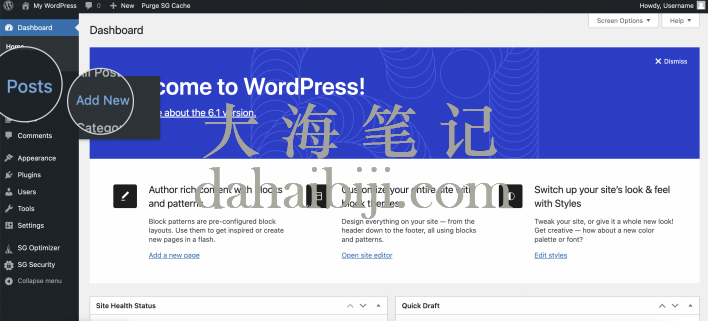
这里有个小知识:WordPress5.0以后用的是古腾堡区块编辑器,之前的版本还在用经典编辑器。就像手机系统更新一样,新版功能更强但也需要适应。
古腾堡编辑器使用指南
2018年WordPress5.0开始,古腾堡区块编辑器就成了默认选项。这玩意儿说白了就是把文章拆成一个个积木块,想怎么搭就怎么搭。最爽的是完全不用懂代码,小白也能做出专业级的内容。
它最大的亮点就是拖拽功能,跟玩拼图似的。而且做好的区块还能存起来反复用,以后写新文章直接调用,省时省力还保持风格统一。
下面我就带你一步步用古腾堡写文章:
打开编辑器默认是全屏模式,专治各种分心症。想调整设置?点右上角的选项菜单(⋮图标)就行。
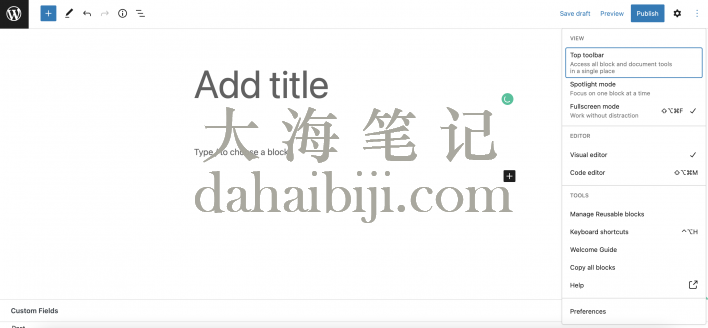
这里可以关掉全屏,或者开聚光灯模式单独放大某个区块。还能切换可视化编辑器和代码编辑器,给技术宅留了后门。其他像管理区块、设快捷键这些功能也都在这里。
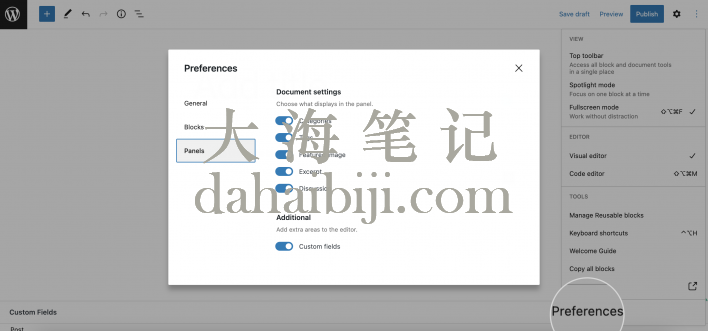
点偏好设置还能自定义显示哪些功能面板,就跟手机桌面整理图标一个道理。
标题要这么写
标题就是你的门面,必须够吸睛!这就像相亲时的第一印象,决定了别人要不要继续了解你。
而且搜索引擎(比如Google)也会拿标题做文章。所以记住:既要让人有点击欲望,又要让搜索引擎看得懂。
小技巧:标题别超过60个字,不然在搜索结果里显示不全。现在人注意力比金鱼还短,就8秒时间,能不能抓住眼球就看这一下了。
标题还会自动变成文章网址的一部分,所以要把”的”、”了”这些没用的字删掉,越简洁越好。
玩转内容区块
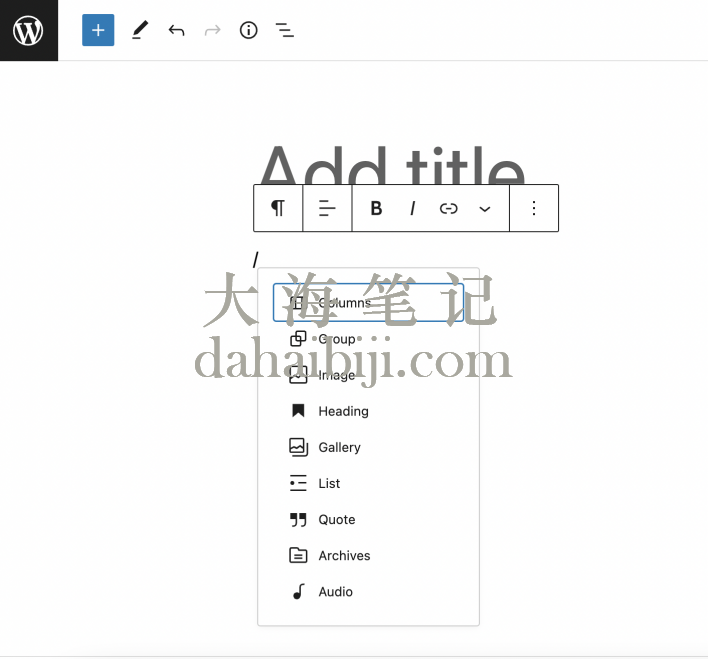
接下来就是往文章里加内容了。每个区块可以是文字、视频、图片、表格啥都行,输入”/“就能调出区块菜单:
或者点左上角的”+“号打开区块库:
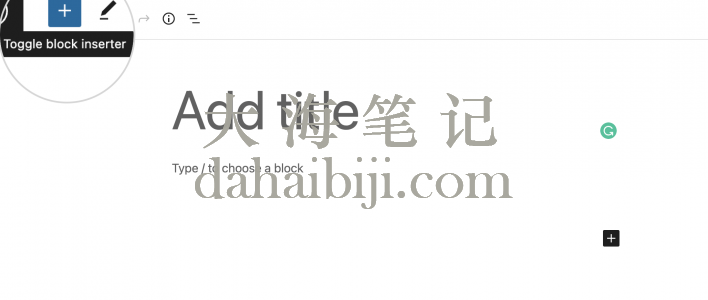
区块主要分这几类:
- 文字 – 段落、标题、列表这些基本款,就跟Word文档差不多
- 媒体 – 图片、视频这些能让文章更生动的元素
- 设计 – 分栏、按钮这些让排版更好看的工具
- 小组件 – 最新文章、搜索框这些实用功能
- 主题 – 跟网站主题配套的区块,不同主题可能不一样
- 嵌入 – 可以直接插入微博、抖音这些社交媒体的内容
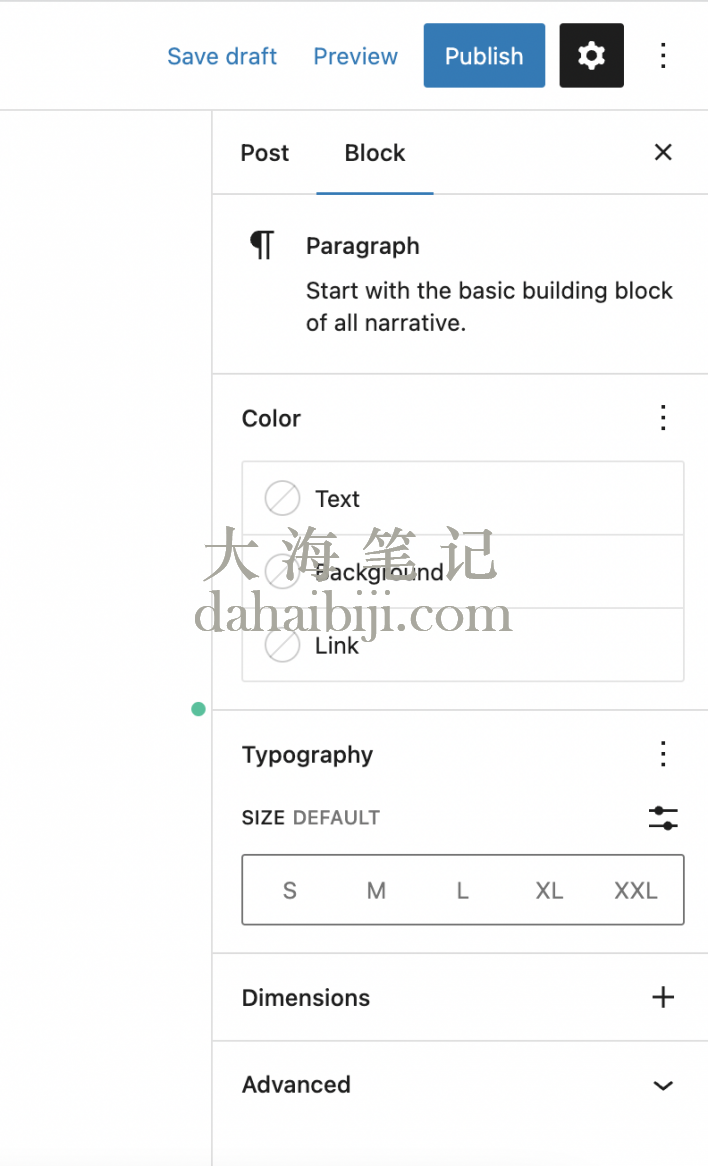
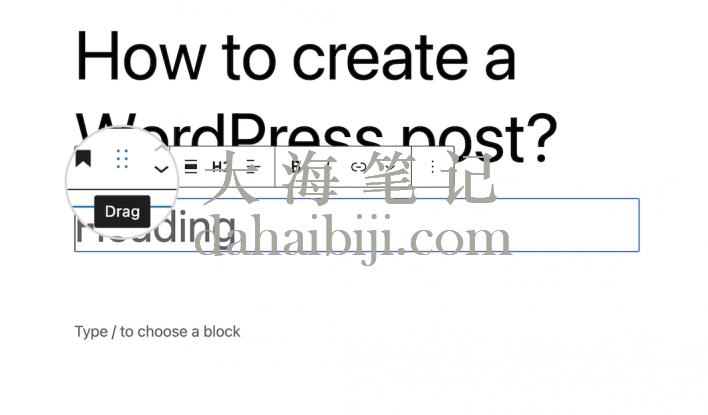
每个区块都能单独调颜色、对齐方式和宽度,右边菜单栏里随便折腾。把鼠标放区块上会出现设置菜单,可以调整位置、格式啥的。想移动区块?点住拖拽就行,跟手机整理APP图标一个道理。
为文章添加多媒体内容
给文章加点料,就像做菜要讲究色香味俱全一样,在WordPress里插入多媒体能让你的文章活起来!说实话,现在谁还愿意看干巴巴的文字啊?
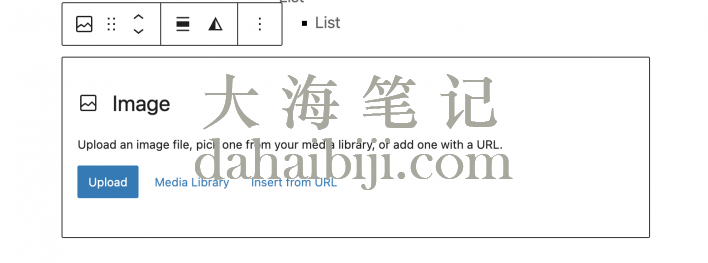
你只需要找到那个区块插入器,就像打开工具箱一样简单。图片、视频、音频随便挑,想加啥加啥。我特别喜欢用图库功能,一下子就能把文章档次拉高不少。
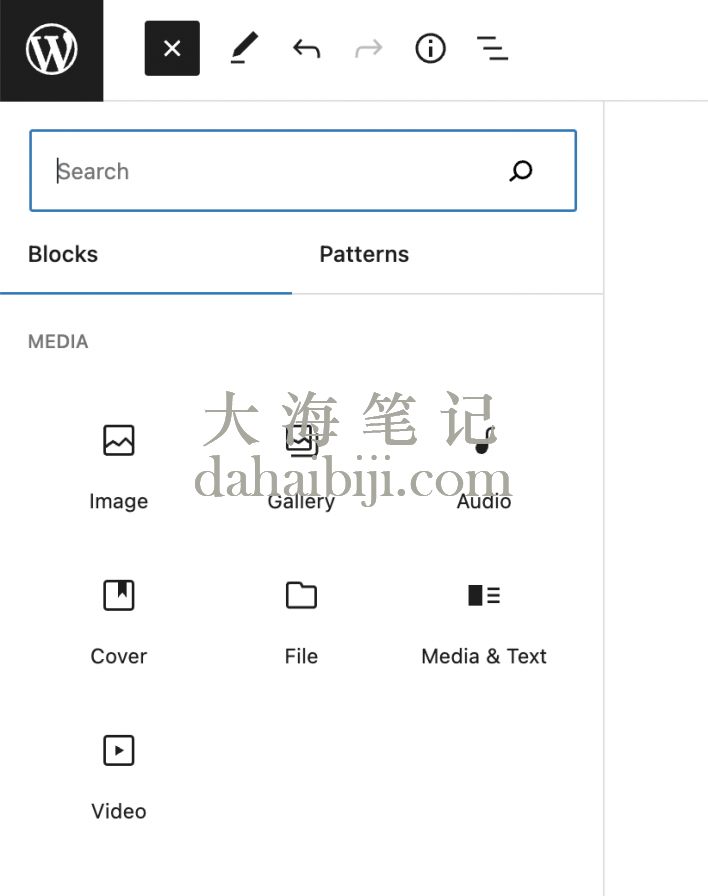
上传文件有三种姿势:从媒体库直接选、贴个URL链接、或者当场上传。个人建议平时就把素材整理好放媒体库里,用起来特别顺手。
文章分类与标签
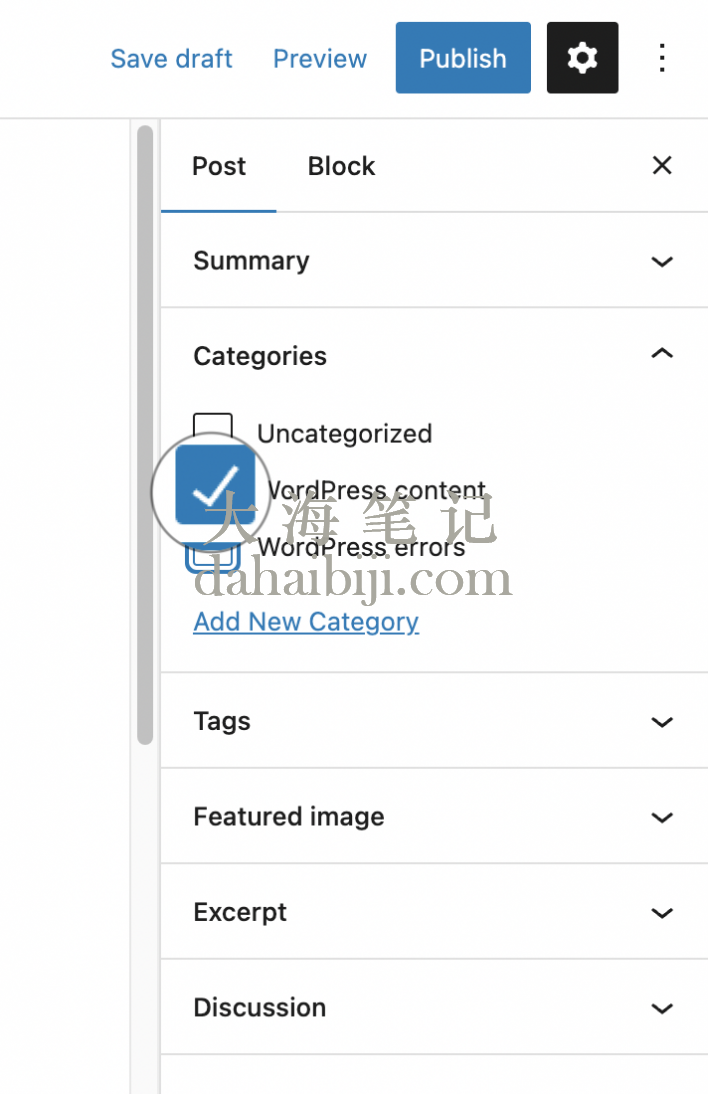
分类和标签这哥俩儿,说白了就是帮你整理文章的”收纳神器”。分类相当于衣柜的大格子,标签就是小抽屉。
给文章分好类,读者找内容就跟逛超市一样方便。特别是网站内容多了以后,没有分类简直就像把东西全堆在地上,找起来要命!
在右边栏的文章模块点分类,勾选已有的或者新建都行。记住分类要像书架一样层次分明,别搞得太复杂。
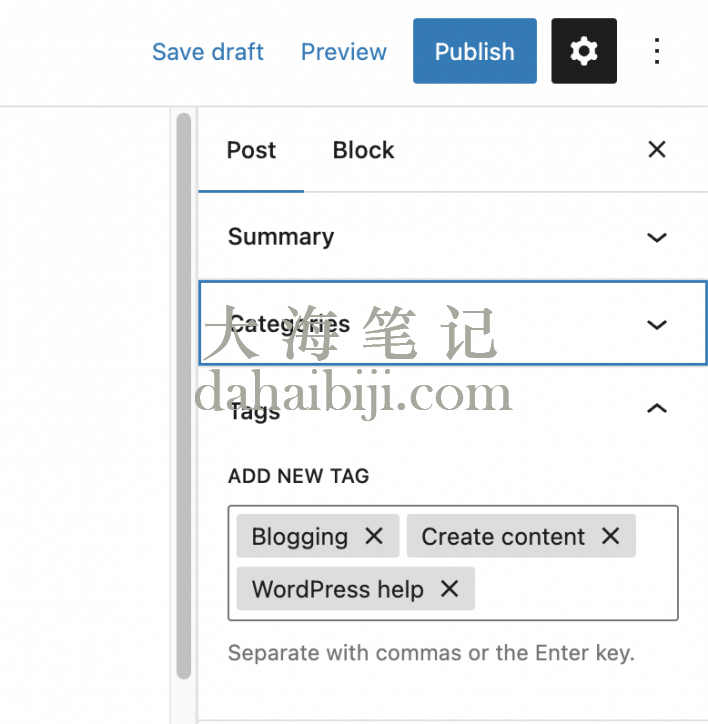
标签就更灵活了,一两个关键词就能搞定。它就像文章的小名片,让读者一眼就能get到重点。在标签框里输入关键词,按回车就能添加,简单到哭!
设置WordPress文章特色图像
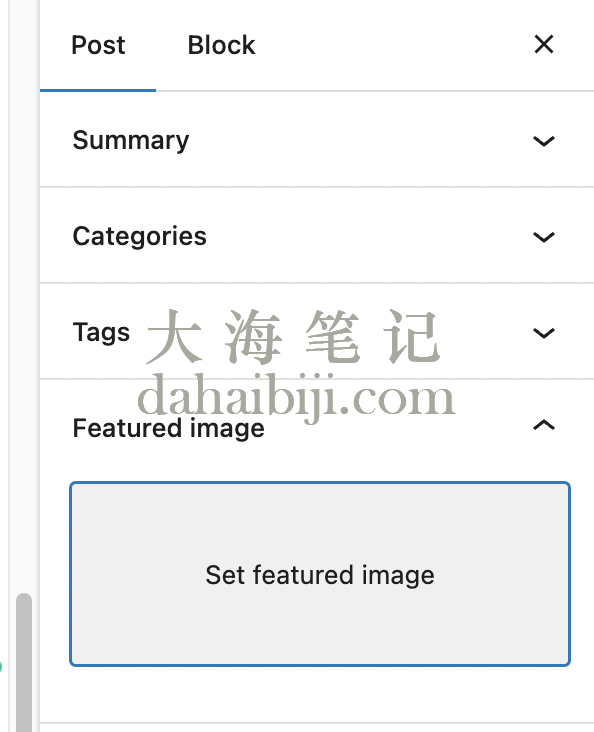
特色图像就是文章的”门面担当”,相当于朋友圈的封面图。它不仅影响颜值,还关系到SEO排名,重要性不用我多说了吧?
如果你想要更快的网站速度,建议选择专业的WordPress托管服务,比如SiteGround,他们的服务器优化做得特别好。
用古腾堡编辑器设置特别简单:右边栏找到特色图像,点设置特色图像,选张好看的就行。建议选能代表文章主题的,别随便找张图糊弄。
文章发布选项
发布选项藏在右边栏的摘要里,就像文章的”隐私设置”。你可以选择公开、私密或者加个密码保护,跟微信朋友圈差不多。
点发布旁边的小字还能定时发布,这个功能超实用!比如你可以提前写好文章,设置早上8点自动发布,完美避开熬夜。
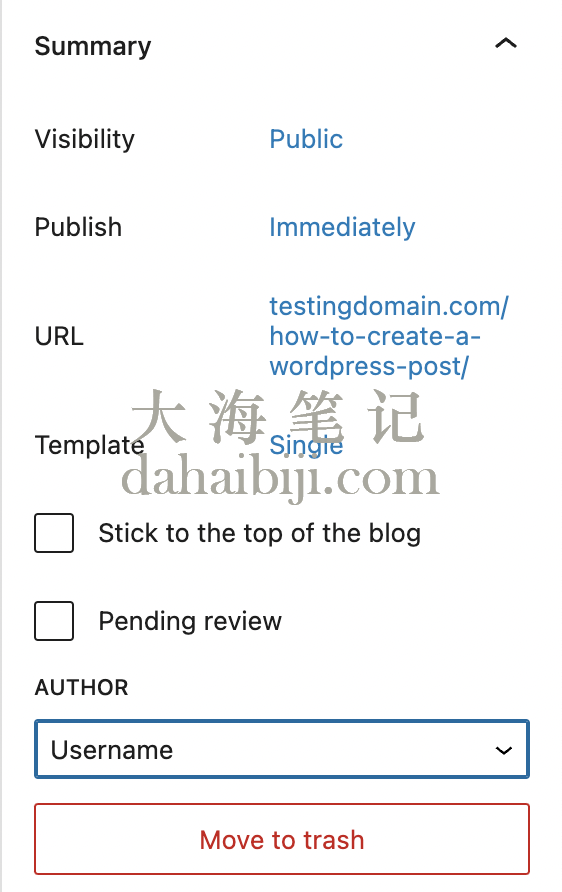
要是文章还没写完,直接存草稿就行。我经常写一半突然有灵感,就先存着回头再改。
修改文章URL别名
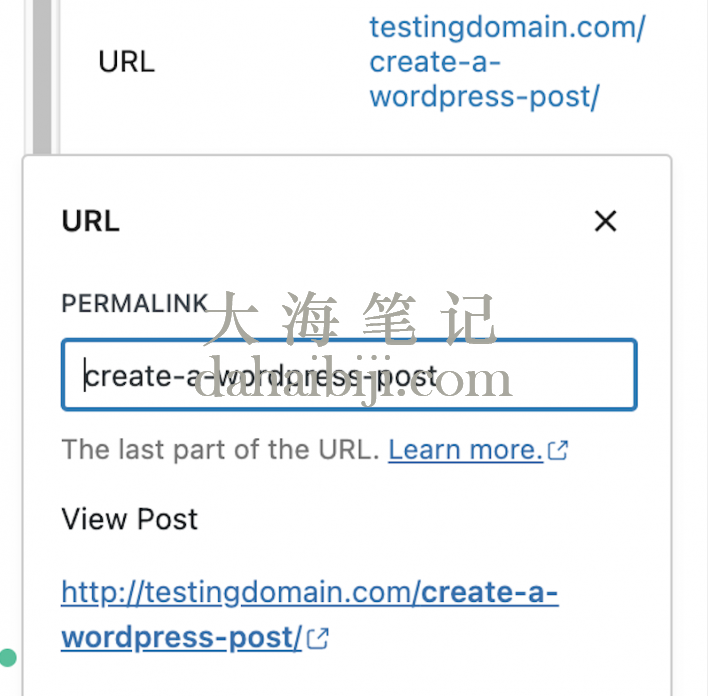
WordPress默认用标题当网址,但有时候标题太长像裹脚布,对SEO特别不友好。这时候就得手动改改这个”门牌号”。
在摘要标签页里找到URL,点一下就能改。建议用英文关键词,短小精悍最好。改完随手点其他地方就自动保存了,特别省心。
更改WordPress文章作者
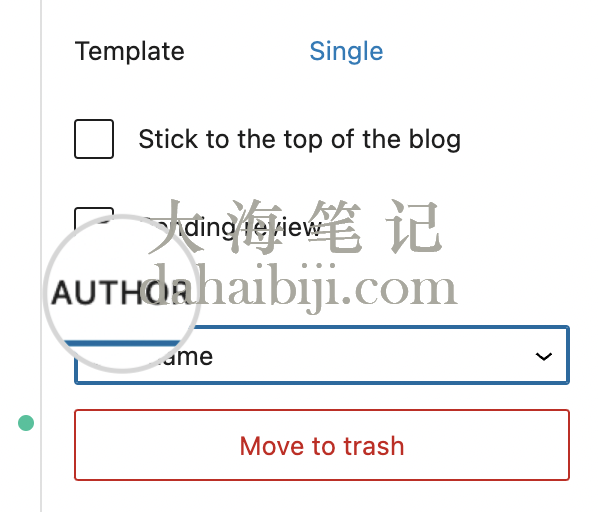
有时候需要换作者名,就在摘要部分下面改。不过要注意,这个作者必须是注册过的用户,不然选不了。
WordPress文章评论
想让读者留言互动?去讨论部分勾选允许评论就行。这里还能设置引用通告和反向链接,相当于给其他博客”@一下”。
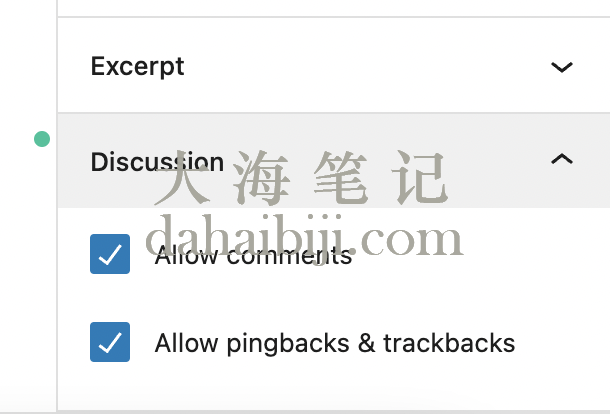
引用通告就像给对方发个通知:”老铁,我提到你了”;反向链接则是给对方加个推荐。这两个功能用好了,能帮你交到不少同行朋友。
预览并发布WordPress文章
写文章写到一半想歇会儿?别担心,点一下保存草稿按钮就行,就跟游戏存档一样,下次接着玩!
文章写完后,先别急着发,点预览看看效果。这就像买衣服要试穿一样,得看看上身效果如何嘛~
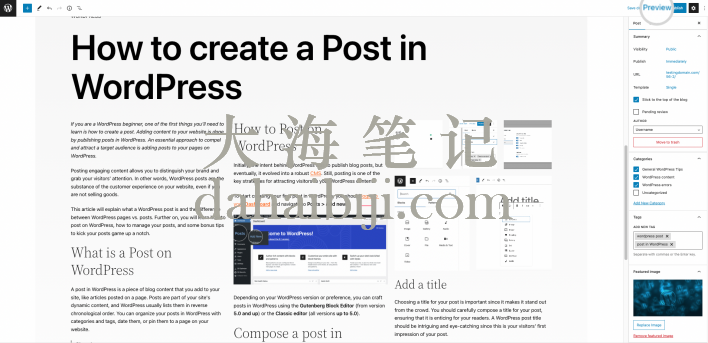
看完觉得OK?那就大胆点右上角的发布按钮吧!就这么简单,你的大作立刻就能被读者看到啦~
额外功能
说实话,WordPress最香的就是各种插件了。比如PostX这个神器,能让你的编辑器多出好多自定义选项,还能自动推荐相关文章。
这功能简直就像淘宝的”猜你喜欢”,系统会自动推荐同类型的文章给读者,让他们在你的网站里逛得更久。流量不就蹭蹭往上涨了嘛~
使用经典编辑器创建WordPress文章
经典编辑器就像是WordPress里的”老字号”,虽然现在Gutenberg更流行,但还是有很多老用户爱用。官方还专门出了个经典编辑器插件,全球500多万人都在用呢!
虽然官方说2022年就不维护了,但用的人这么多,估计还能再战几年~
不过说实话,经典编辑器就像是个大杂烩,所有内容都挤在一个框里。想要玩出花样还得懂点HTML,SEO优化也比较麻烦。想做出高质量文章的话,得装一堆插件才行,对新手不太友好。
但别担心,跟着下面的步骤走,用经典编辑器照样能写出好文章!
标题与内容框
用经典编辑器写文章,就像是在一个大白板上写字。标题往最上面一放,内容全在下面那个大框里。
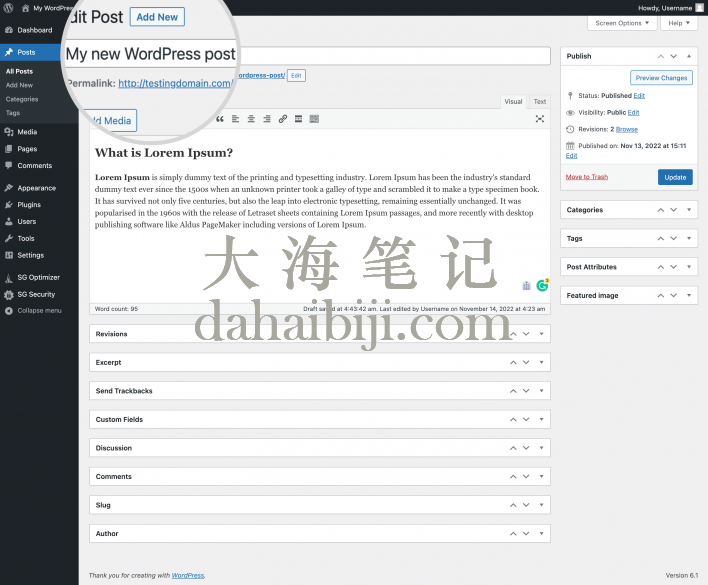
标题输完随便点其他地方就自动保存了,特别省心。往下拉还能看到各种附加功能,就跟手机里的”更多设置”差不多~
添加多媒体
想加图片视频?点内容框上面的添加媒体按钮就行,就跟发朋友圈加图片一个道理。
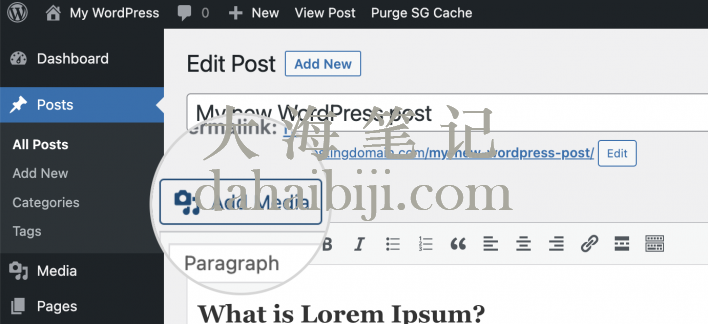
懒人可以直接把电脑里的图片拖进去,跟往微信聊天框拖文件一样简单~
发布选项
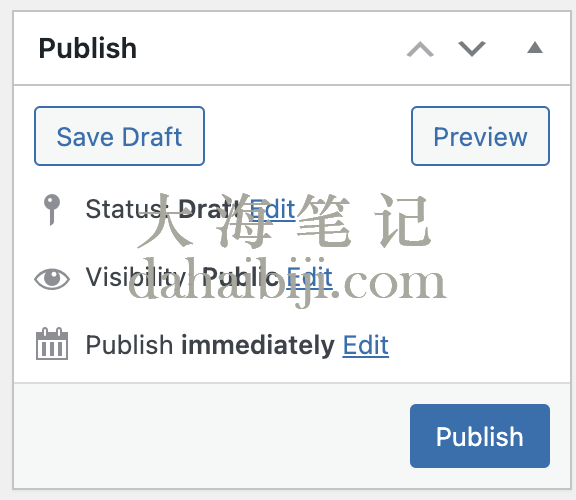
发布按钮在右上角,跟微博发帖的位置差不多。这里不仅能存草稿、预览,还能设置文章啥时候发、谁能看。
分类与标签
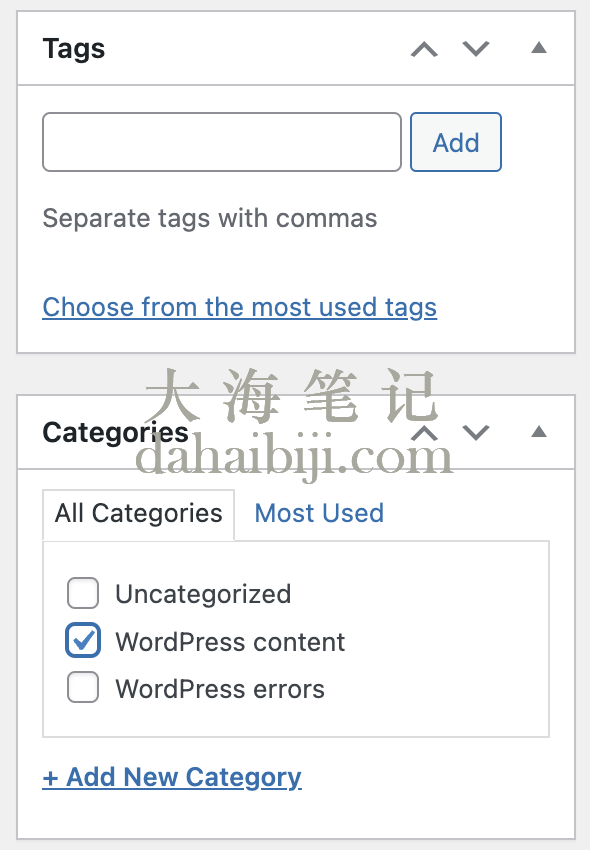
发布选项下面就是分类和标签,就跟给文件分类归档一样。建议多设几个标签,这样读者更容易找到你的文章。
文章缩略图
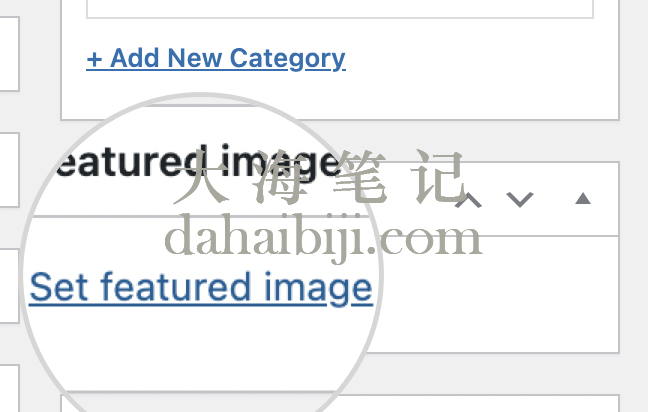
缩略图就是文章的”门面”,相当于朋友圈的封面图。在编辑器右边找到”设置特色图片”,选张好看的就行。
屏幕选项
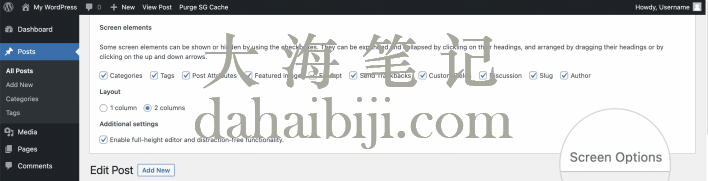
右上角的屏幕选项就像是个百宝箱,想显示啥功能自己选。还能切换单双栏,或者开全屏模式专心写文章。
其他文章编辑选项
在内容编辑框下面,藏着一堆实用的小工具,就像WordPress给我们准备的”百宝箱”。点开下拉菜单,你会发现这些超实用的功能:
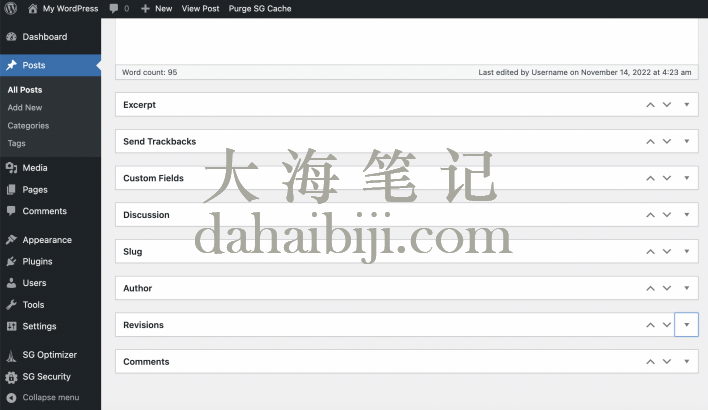
- 文章摘要:相当于给文章写个”电梯演讲”,用几句话概括全文精华。这个摘要会显示在文章列表页,就像商品的外包装一样重要。
- 发送引用通告:如果你引用了其他网站的内容,这个功能可以自动给对方发个”通知”,相当于在互联网上礼貌地打个招呼。
- 自定义字段:这个功能特别适合技术控,可以给文章添加各种”隐藏属性”,就像游戏里的装备附加属性一样。
- 讨论:要不要开评论区?这里就是开关。说实话,互动多的文章更容易火,但也要做好管理垃圾评论的准备。
- 别名:给文章起个”小名”,特别适合那些标题太长的文章。就像给朋友起外号一样简单。
- 作者:默认是你自己,但如果是团队写作,这里可以换成其他成员。相当于文章的”署名权”管理。
管理你的WordPress文章库
时间一长,网站里的文章就会像衣柜里的衣服一样越堆越多。这时候就需要学会整理术了!不管用哪种编辑器,所有文章这个版块都是你的”文章管理中心”。
路径很简单:WordPress仪表盘 > 文章 > 所有文章,就像找到电脑里的”我的文档”一样容易。
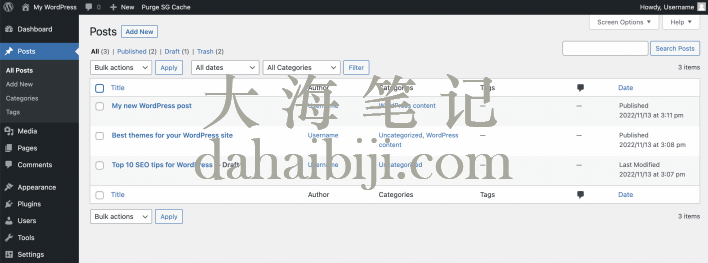
文章编辑与删除指南
在这个界面,你可以像整理书架一样处理文章:单篇编辑、批量清理,随你心意。
想修改文章?把鼠标移到标题上就会弹出菜单,编辑是完整版,快速编辑就像”微整形”,改个标题或者分类特别方便。
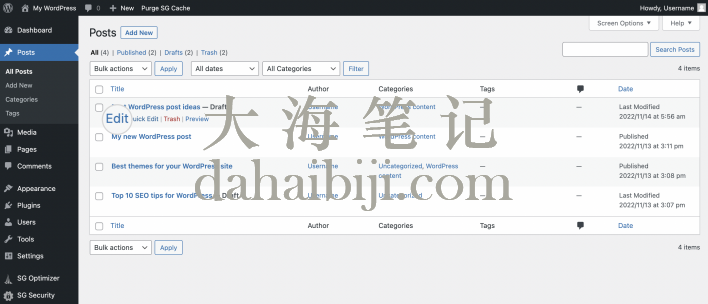
要删除文章?点移至回收站就行,跟Windows的回收站一个道理。想一次清理多篇?勾选后批量操作,效率翻倍!
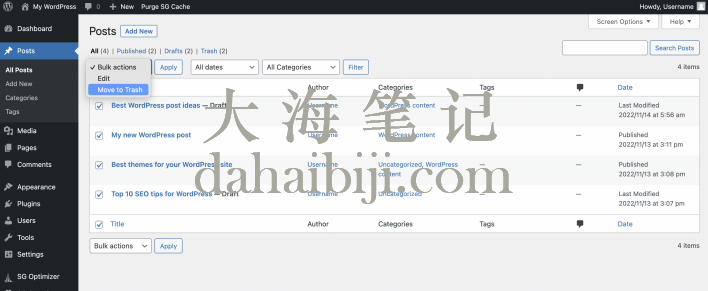
贴心提示:WordPress的回收站会保留30天,相当于给了你一个月的”后悔期”。点开回收站选项卡,还能恢复或者彻底删除,跟清理电脑垃圾一个逻辑。
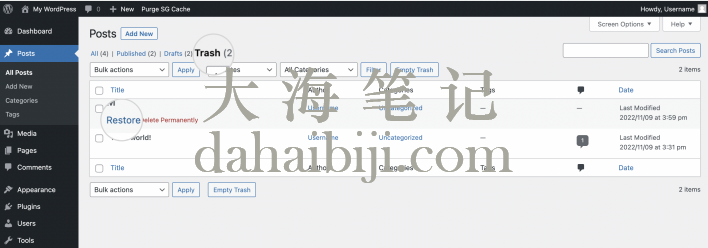
文章时间魔法
更新了旧文章?记得改下发布日期!这就像给商品换上新包装,告诉读者和搜索引擎:这可是新鲜出炉的内容哦!
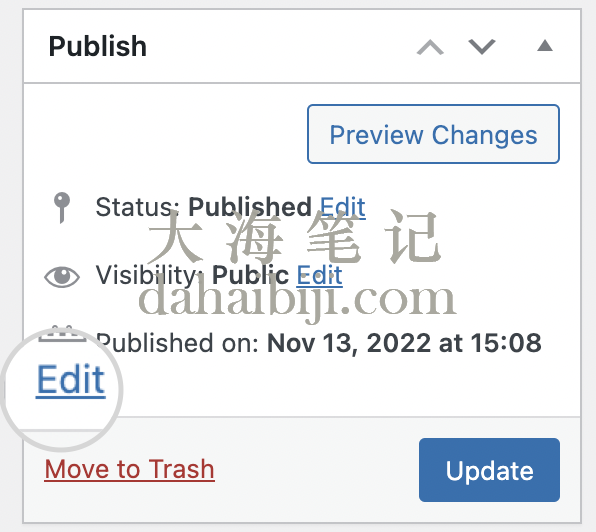
点击日期旁边的编辑按钮,就像调整手机时间一样简单。改完秒生效,读者一眼就能看出这是更新过的内容。
打造爆款文章的秘诀
前面说了这么多操作技巧,现在来点干货:怎么写出让人欲罢不能的好文章?
坚持就是胜利
首先,更新频率要稳!就像开餐馆,老顾客最怕你三天打鱼两天晒网。定期更新,读者才会养成阅读习惯。
建议定个发文计划表,比如每周三篇,雷打不动。坚持半年,你会回来感谢我的!
排版是门艺术
用过Word的人都知道格式多重要,WordPress也一样。好的排版就像女生的化妆术,能让普通内容瞬间提升档次。
Gutenberg编辑器超好用,选中文字就会弹出格式工具栏。加粗、斜体、加链接,跟玩手机修图一样简单。
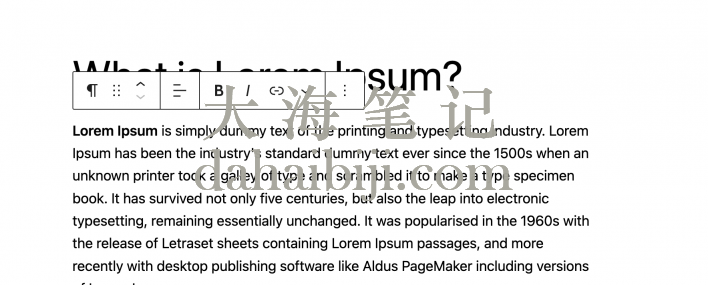
- 段落要像切蛋糕
大段文字看着就头晕!建议每段3-5行,就像把蛋糕切成小块才好吃。适当加些图片、列表或者引用,让页面更有呼吸感。
- 标题是路标
从H1到H6,就像文章的路标系统。H1是主干道(文章标题),其他是小路。用好标题,读者才能跟着你的思路走。
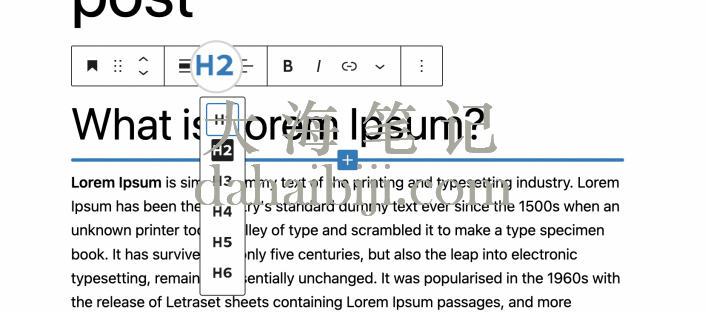
偷偷告诉你:标题不仅读者爱看,搜索引擎也特别看重。就像给文章贴标签,让机器一眼就懂你在说什么。
拼写检查与校对
说实话,错别字和语法错误就像衣服上的饭粒一样显眼,读者一眼就能发现。一篇错漏百出的文章,再好的内容也会让人怀疑专业性。而且你知道吗?搜索引擎现在也”识字”了,它会把错别字多的文章当成”学渣”,直接降低你的SEO排名。
不过别担心,现在检查错错字比找对象容易多了。WordPress自带拼写检查,还有Grammarly这样的神器,装个浏览器插件就能自动帮你纠错。我平时写文章就开着Grammarly,它就像个24小时待命的语文老师,连标点符号用错了都会提醒。
SEO优化
最后这个环节特别重要,相当于给你的文章装个”搜索引擎导航”。想让文章被更多人看到?这几个技巧一定要掌握:
- 关键词要精准 – 就像钓鱼要知道鱼爱吃什么饵,写文章前先研究关键词。标题、小标题、正文里都要自然地埋点关键词,但千万别堆砌,否则会被判定”作弊”。
- 图片也要会说话 – 给图片加alt标签,就是在帮搜索引擎”看图说话”。毕竟AI现在还不会用眼睛看图片,得靠文字描述才能理解。
- 图片别太大 – 加载慢的网站就像堵车的马路,读者等不及就会掉头走人。建议用Speed Optimizer这类插件给图片”瘦身”,速度快了排名自然就上去了。
- 内外链接要平衡 – 内链就像给自家店铺打广告,外链则是找权威背书。链接到优质资源,搜索引擎会觉得你的文章很靠谱。
总结
写WordPress文章就像做菜,既要色香味俱全,又要符合搜索引擎的口味。通过这篇文章,你已经掌握了从写作到发布的完整流程。记住,好文章=有用内容+美观排版+SEO优化,三者缺一不可。现在就去试试这些技巧吧,保证你的文章阅读量和排名都能蹭蹭往上涨!